

👤 สำหรับบทบาท: อศจ. / เจ้าหน้าที่
วัตถุประสงค์: เพื่อใช้สำหรับบันทึกและรวบรวม “สถิติทหารฝ่าฝืนหรือไม่ปฏิบัติตามประมวลจริยธรรม” ในแต่ละเดือนเข้าสู่ระบบส่วนกลาง เพื่อให้ผู้บังคับบัญชาสามารถเรียกดูภาพรวม สรุปยอด และส่งออกรายงานสถิติได้อย่างถูกต้อง
1. การเข้าสู่เมนูรายงาน
- ไปที่แถบเมนูนำทางด้านซ้ายมือ (Sidebar) ของระบบ
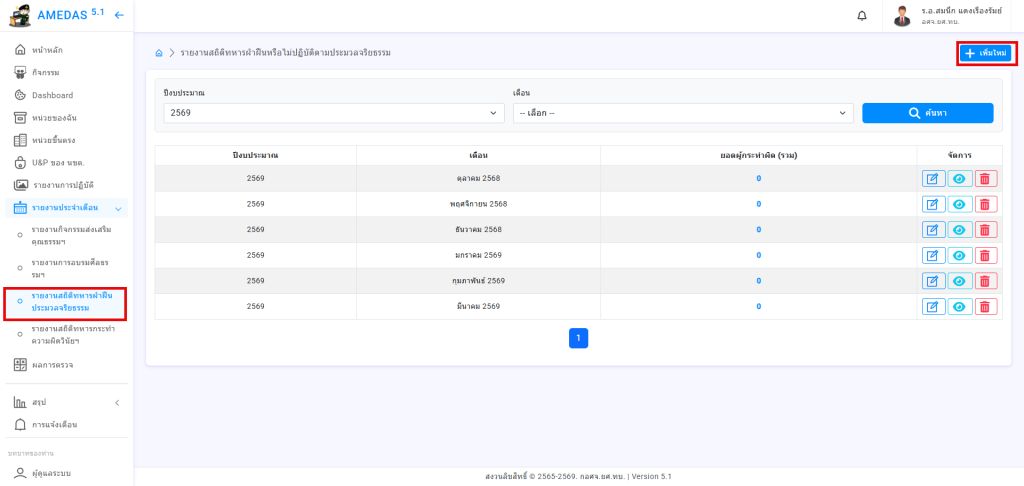
- คลิกเลือกเมนู “รายงานสถิติทหารฝ่าฝืนประมวลจริยธรรม”
- ระบบจะแสดงหน้าจอรายการรายงานสถิติประจำเดือนที่หน่วยงานของท่านได้เคยบันทึกเอาไว้
2. การค้นหาและการดูข้อมูล
- ในหน้าจอหลัก จะมีกล่องสำหรับค้นหาและกรองข้อมูลอยู่ด้านบน
- ท่านสามารถเลือก “ปีงบประมาณ” และ “เดือน” จากเมนูตัวเลือก (Dropdown) จากนั้นคลิกปุ่ม “ค้นหา”
- ตารางด้านล่างจะแสดงข้อมูลรายงาน โดยระบุ ปี, เดือน, ยอดผู้กระทำผิด (รวมทั้งหมดของเดือนนั้น), และปุ่มเมนูสำหรับจัดการข้อมูล
3. การสร้างรายงานประจำเดือนฉบับใหม่
- ในหน้าจอรายการหลัก ให้คลิกที่ปุ่ม “+ เพิ่มข้อมูลใหม่” ที่มุมขวาบน
- ระบบจะแสดงหน้าต่างป๊อปอัปให้ท่านเลือก “ปีงบประมาณ” สำหรับการสร้างรายงาน จากนั้นคลิกปุ่ม “ยืนยัน”
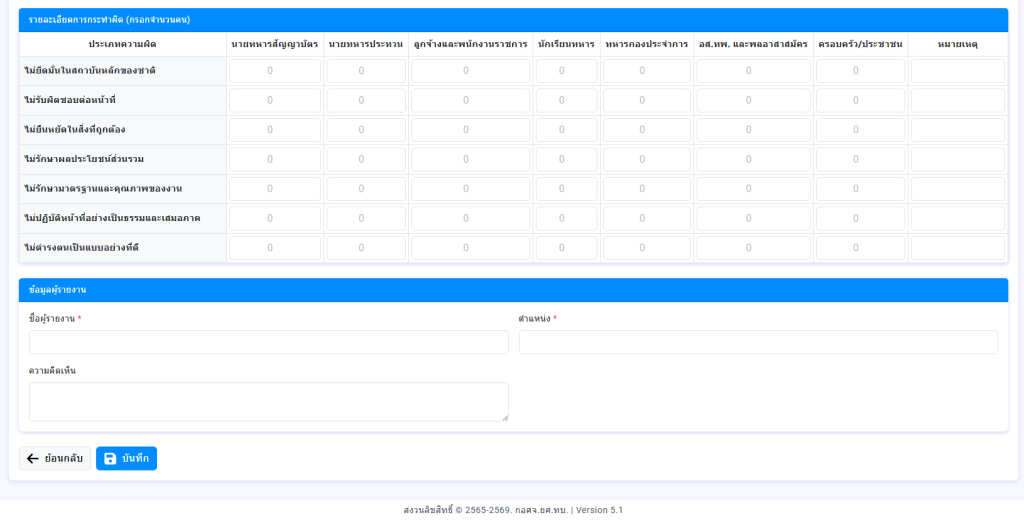
- ระบบจะพาท่านเข้าสู่หน้าฟอร์ม “บันทึกรายงานการละเมิดประมวลจริยธรรม”
- ข้อมูลประจำงวด: ให้ท่านเลือก “เดือน” ที่ต้องการรายงาน (หมายเหตุ: ระบบมีกลไกป้องกันการบันทึกซ้ำ หากเดือนและปีนั้นถูกรายงานไปแล้ว ระบบจะแจ้งเตือนและไม่อนุญาตให้บันทึก)
- รายละเอียดการกระทำผิด (กรอกจำนวนคน):
- ระบบจะแสดงตารางให้ท่านกรอก “ตัวเลขจำนวนผู้กระทำผิด” ลงในช่องให้ตรงกับ “ประเภทความผิด” (แกนตั้ง) และ “ประเภทกำลังพล” (แกนนอน)
- หากไม่มีผู้กระทำผิดในหมวดหมู่นั้น ให้เว้นว่างไว้ หรือใส่เลข 0
- หากมีคำอธิบายเพิ่มเติมเฉพาะประเภทความผิดนั้น สามารถพิมพ์ลงในช่อง “หมายเหตุ” ที่อยู่ด้านหลังสุดของแถวได้
- ข้อมูลผู้รายงาน: ให้กรอก “ชื่อผู้รายงาน”, “ตำแหน่ง”, และ “ความคิดเห็น” (หมายเหตุรวมหรือคำอธิบายภาพรวมของเดือนนั้น)
- ตรวจสอบความถูกต้องของตัวเลขทั้งหมด แล้วคลิกปุ่ม “บันทึก”
4. การแก้ไข และการลบรายงาน
หากท่านต้องการปรับปรุงข้อมูลตัวเลขหรือลบรายงานที่ส่งไปแล้ว สามารถดำเนินการได้ที่หน้าตารางรายการหลัก ดังนี้:
- การแก้ไข: คลิกที่ไอคอน “รูปดินสอ” (แก้ไข) ในแถวของรายงานเดือนที่ต้องการ ระบบจะเปิดหน้าฟอร์มพร้อมข้อมูลเดิมขึ้นมาให้ท่านปรับแก้ไขตัวเลขและรายละเอียด จากนั้นกดบันทึกข้อมูล
- การลบ: คลิกที่ไอคอน “รูปถังขยะ” (ลบ) ในแถวของรายงานที่ต้องการ ระบบจะขึ้นข้อความให้ท่านยืนยันการลบ หากกดยืนยัน ข้อมูลรายงานและตัวเลขทั้งหมดของเดือนนั้นจะถูกลบออกจากระบบอย่างถาวร
5. การดูรายละเอียด และการส่งออกรายงาน (Export PDF / Excel)
เมื่อบันทึกข้อมูลเรียบร้อยแล้ว ท่านสามารถดูตารางสรุปภาพรวมและดาวน์โหลดรายงานเพื่อนำไปใช้งานต่อได้:
- ในหน้าจอรายการหลัก ให้คลิกที่ไอคอน “รูปดวงตา” (ดูรายละเอียด) ของรายงานที่ต้องการ
- ระบบจะแสดงหน้า “สถิติทหารฝ่าฝืน หรือไม่ปฏิบัติตามประมวลจริยธรรม” ซึ่งจะสรุปตัวเลขทั้งหมดในรูปแบบตารางข้าม (Matrix) พร้อมคำนวณผลรวมรายประเภทความผิด และผลรวมประเภทย่อยให้โดยอัตโนมัติ
- ด้านล่างสุดของหน้าจอ จะมีปุ่มสำหรับส่งออกข้อมูล 2 รูปแบบ:
- ปุ่ม Excel (สีเขียว): สำหรับดาวน์โหลดไฟล์ตารางคำนวณ
.xlsxเพื่อนำไปวิเคราะห์ข้อมูลหรือจัดทำกราฟต่อ - ปุ่ม PDF (สีแดง): สำหรับดาวน์โหลดไฟล์เอกสาร
.pdfซึ่งจัดหน้ากระดาษไว้เรียบร้อยพร้อมสำหรับพิมพ์และมีส่วนของลายเซ็นผู้รายงาน เพื่อนำไปแนบเป็นเอกสารเสนอผู้บังคับบัญชา
- ปุ่ม Excel (สีเขียว): สำหรับดาวน์โหลดไฟล์ตารางคำนวณ