

👤 สำหรับบทบาท: ผู้ตรวจรายงาน
วัตถุประสงค์: เพื่อใช้ในการติดตาม ตรวจสอบ และเรียกดูข้อมูลสถิติการกระทำความผิดวินัย/กฎหมายของกำลังพลในแต่ละหน่วยงานเป็นประจำทุกเดือน โดยสามารถดูยอดรวม ตรวจสอบรายชื่อหน่วยที่ส่ง/ค้างส่งรายงาน และเจาะลึกข้อมูลรายหน่วยได้อย่างละเอียด
1. วิธีการเข้าสู่เมนู
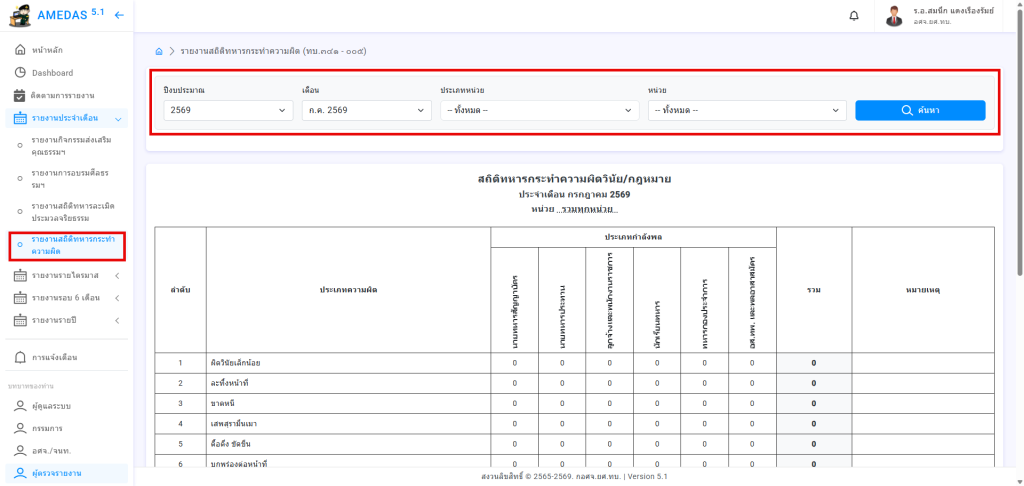
- ไปที่แถบเมนูนำทางด้านซ้ายมือ (Sidebar) ของระบบ
- คลิกที่หัวข้อหลัก “รายงานประจำเดือน”
- เลือกเมนูย่อย “รายงานสถิติทหารกระทำความผิด”
2. การค้นหาและดูสถิติภาพรวม (Overview)
เมื่อเข้ามาที่เมนูนี้ ท่านจะพบกับหน้าจอสรุปสถิติภาพรวม ซึ่งสามารถใช้ตัวกรองด้านบนเพื่อค้นหาข้อมูลที่ต้องการได้
ขั้นตอนการใช้งาน:
- ระบุเงื่อนไขการค้นหาในแถบตัวกรอง ดังนี้:
- ปีงบประมาณ: เลือกปีงบประมาณที่ต้องการตรวจสอบ
- เดือน: เลือกเดือนที่ต้องการ
- ประเภทหน่วย: เลือกระบุหมวดหมู่ประเภทของหน่วย (หากต้องการดูภาพรวมเฉพาะกลุ่ม)
- หน่วย: เลือกชื่อหน่วยงานแบบเจาะจง (รายชื่อในกล่องนี้จะเปลี่ยนไปตาม “ประเภทหน่วย” ที่ท่านเลือกไว้อัตโนมัติ)
- คลิกปุ่ม “ค้นหา” (ปุ่มสีน้ำเงิน)
- ระบบจะแสดง ตารางสถิติทหารกระทำความผิดวินัย/กฎหมาย โดยแสดงผลลัพธ์เป็นตารางไขว้ (Matrix) ระหว่าง “ประเภทความผิด” (แนวตั้ง) และ “ประเภทกำลังพล” (แนวนอน) เพื่อให้เห็นยอดรวมผู้กระทำผิดในแต่ละหมวดหมู่ได้อย่างชัดเจน
3. การตรวจสอบหน่วยที่รายงานแล้ว และ การดูรายละเอียดรายหน่วย
ท่านสามารถดูรายชื่อหน่วยงานที่ทำการบันทึกและส่งรายงานของเดือนนั้นๆ เข้ามาในระบบแล้วได้
ขั้นตอนการใช้งาน:
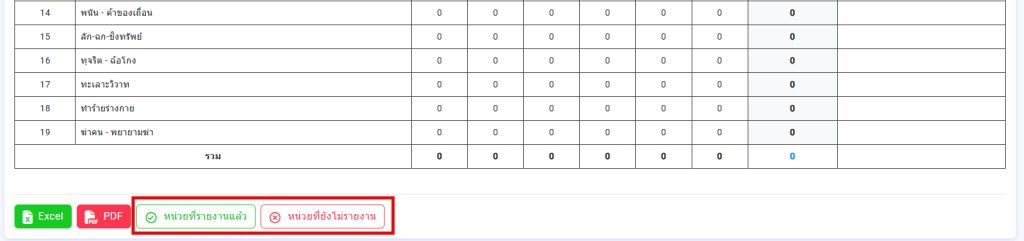
- ที่ด้านล่างของตารางสถิติภาพรวม ให้คลิกปุ่ม “หน่วยที่รายงานแล้ว” (ปุ่มขอบสีเขียว)
- ระบบจะแสดงตารางรายชื่อหน่วยงานที่ส่งรายงานแล้ว พร้อมยอดรวมจำนวนผู้กระทำผิดของหน่วยนั้น
- ท่านสามารถใช้กล่อง “ค้นหา…” ที่มุมขวาบน เพื่อพิมพ์ค้นหาชื่อหน่วยงานที่ต้องการได้อย่างรวดเร็ว
- หากต้องการตรวจสอบรายละเอียดแบบเจาะจง ให้คลิกปุ่ม “รายละเอียด” (ปุ่มสีฟ้า) ที่ท้ายรายชื่อหน่วยนั้น
- ในหน้า รายละเอียด ท่านจะพบตารางสถิติเฉพาะของหน่วยงานนั้น รวมถึงข้อมูลผู้รับผิดชอบ ได้แก่ ชื่อผู้รายงาน, ตำแหน่ง, วันที่ส่งรายงาน และ หมายเหตุเพิ่มเติม (หากมีการระบุไว้)
4. การตรวจสอบหน่วยที่ค้างส่งรายงาน (Missing List)
ฟังก์ชันนี้มีไว้สำหรับตรวจสอบรายชื่อหน่วยงานที่ยังไม่ได้ส่งข้อมูล เพื่อนำไปใช้ในการติดตามทวงถามต่อไป
ขั้นตอนการใช้งาน:
- ที่หน้าตารางสถิติภาพรวม ให้คลิกปุ่ม “หน่วยที่ยังไม่รายงาน” (ปุ่มขอบสีแดง)
- ระบบจะพาท่านไปยังหน้ารายชื่อหน่วยงานที่ยังขาดส่งรายงานในเดือนและปีงบประมาณที่ระบุไว้
- ท่านสามารถค้นหาชื่อหน่วยงานในกล่อง “ค้นหา…” ได้เช่นเดียวกัน
- หากทุกหน่วยงานในระบบทำการส่งรายงานครบถ้วนแล้ว หน้าจอนี้จะแสดงข้อความสีเขียวว่า “เยี่ยมมาก! ทุกหน่วยรายงานครบถ้วน”
5. การส่งออกข้อมูลเป็นไฟล์ (Export Data)
เพื่ออำนวยความสะดวกในการนำข้อมูลไปวิเคราะห์ต่อหรือจัดทำรายงานเสนอผู้บังคับบัญชา ท่านสามารถดาวน์โหลดข้อมูลออกเป็นไฟล์ได้
- ดาวน์โหลด Excel: คลิกปุ่ม “Excel” (สีเขียว) เพื่อบันทึกข้อมูลตารางออกมาเป็นไฟล์รูปแบบ
.xlsxสำหรับนำไปคำนวณหรือสร้างกราฟต่อ - ดาวน์โหลด PDF: คลิกปุ่ม “PDF” (สีแดง) เพื่อบันทึกข้อมูลเป็นไฟล์เอกสาร
.pdf(ระบบจะจัดหน้าเอกสารเป็นแนวนอนให้สวยงามอัตโนมัติ พร้อมสำหรับการสั่งพิมพ์)
(หมายเหตุ: ท่านสามารถกดปุ่มส่งออก Excel/PDF ได้ทั้งในหน้าดู “สถิติภาพรวม” และ “หน้าดูรายละเอียดรายหน่วย”)
