

👤 สำหรับบทบาท: ผู้ตรวจรายงาน
วัตถุประสงค์: เพื่อใช้ในการติดตามและตรวจสอบสถิติภาพรวมของการจัด “การอบรมศีลธรรมวัฒนธรรมทหาร (ยามปกติ)” ของหน่วยงานต่างๆ แบบรวบยอดในระยะเวลา 3 เดือน (รายไตรมาส) ซึ่งระบบจะคำนวณค่ายอดรวมและค่าเฉลี่ยให้โดยอัตโนมัติ เพื่อให้ง่ายต่อการประเมินผล
1. วิธีการเข้าสู่เมนู
- ไปที่แถบเมนูนำทางด้านซ้ายมือ (Sidebar) ของระบบ
- คลิกที่หัวข้อหลัก “รายงานรายไตรมาส”
- เลือกเมนูย่อย “รายงานการอบรมศีลธรรมฯ”
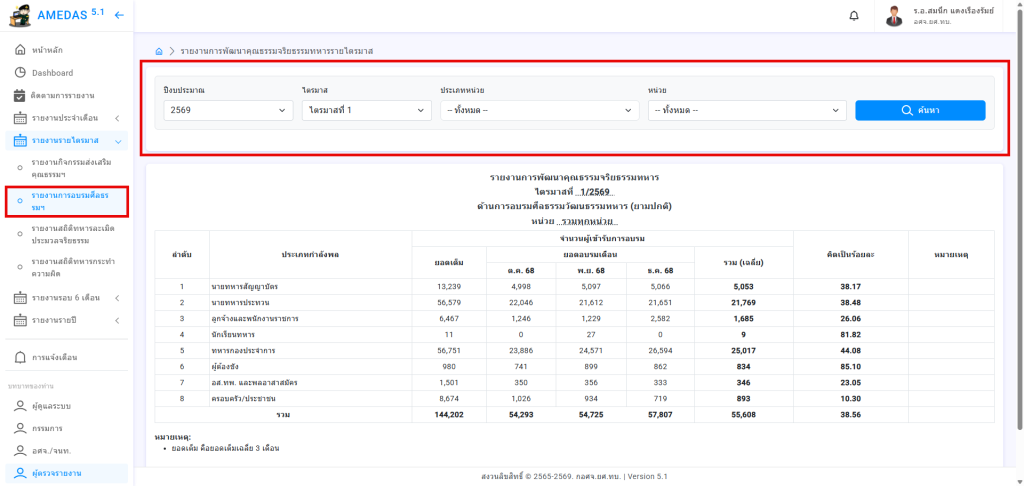
2. การค้นหาและดูสถิติภาพรวมรายไตรมาส (Overview)
ท่านสามารถระบุเงื่อนไขเพื่อเรียกดูข้อมูลสรุปของไตรมาสที่ต้องการได้ โดยระบบจะดึงข้อมูลการอบรมทั้ง 3 เดือนในไตรมาสนั้นมาแสดงผลร่วมกัน
ขั้นตอนการใช้งาน:
- กำหนดเงื่อนไขการค้นหาในแถบด้านบนสุด ดังนี้:
- ปีงบประมาณ: เลือกปีงบประมาณที่ต้องการตรวจสอบ
- ไตรมาส: เลือกช่วงไตรมาสที่ต้องการ (ไตรมาสที่ 1, 2, 3 หรือ 4)
- ประเภทหน่วย: เลือกระบุหมวดหมู่ประเภทของหน่วย (หากต้องการดูภาพรวมเฉพาะกลุ่ม)
- หน่วย: เลือกชื่อหน่วยงานแบบเจาะจง (รายชื่อจะกรองตาม “ประเภทหน่วย” ที่เลือกไว้อัตโนมัติ)
- คลิกปุ่ม “ค้นหา” (ปุ่มสีน้ำเงิน)
- ระบบจะแสดงตาราง รายงานการพัฒนาคุณธรรมจริยธรรมทหาร ด้านการอบรมศีลธรรมวัฒนธรรมทหาร (ยามปกติ) โดยแสดงข้อมูลแยกตาม “ประเภทกำลังพล” (แนวตั้ง)
3. การอ่านค่าข้อมูลในตารางรายไตรมาส
เพื่อให้การประเมินผลรายไตรมาสมีความถูกต้อง ตารางนี้จึงมีการคำนวณค่าเฉลี่ยเพื่อให้เห็นภาพรวมที่แท้จริง โดยแบ่งคอลัมน์ออกเป็นดังนี้:
- ยอดเต็ม: หมายถึง ยอดกำลังพลเต็มที่คำนวณเป็น “ค่าเฉลี่ย 3 เดือน”
- ยอดอบรมเดือน: ระบบจะแยกคอลัมน์ย่อย 3 คอลัมน์ (ตามเดือนในไตรมาสที่เลือก) เพื่อแสดงจำนวนกำลังพลที่เข้ารับการอบรมในแต่ละเดือนให้เห็นความเปรียบเทียบ
- รวม (เฉลี่ย): หมายถึง ยอดผู้เข้ารับการอบรมเฉลี่ยต่อเดือนในไตรมาสนั้น
- คิดเป็นร้อยละ: คิดเปอร์เซ็นต์ความสำเร็จจาก ยอดรวม(เฉลี่ย) เทียบกับ ยอดเต็ม
- ที่ด้านล่างสุดของตาราง จะมีการสรุปยอดรวมของทุกประเภทกำลังพลไว้ให้ด้วย
4. การส่งออกข้อมูลเป็นไฟล์ (Export Data)
เพื่อนำข้อมูลสถิติที่ระบบประมวลผลแล้วไปจัดทำรูปเล่มรายงานหรือใช้วิเคราะห์ต่อ ท่านสามารถส่งออกข้อมูลเป็นไฟล์ได้ 2 รูปแบบ
- ดาวน์โหลด Excel: คลิกปุ่ม “Excel” (ปุ่มสีเขียวด้านล่างตาราง) ระบบจะประมวลผลและสร้างไฟล์
.xlsxที่มีโครงสร้างตารางเดียวกับที่แสดงบนหน้าจอ - ดาวน์โหลด PDF: คลิกปุ่ม “PDF” (ปุ่มสีแดงด้านล่างตาราง) ระบบจะสร้างเอกสาร
.pdf(ในรูปแบบแนวนอน) เพื่อให้เห็นคอลัมน์เดือนทั้ง 3 เดือนได้อย่างครบถ้วนและสวยงาม พร้อมนำไปสั่งพิมพ์หรือแนบเป็นเอกสารรายงานได้ทันที