

👤 สำหรับบทบาท: ผู้ตรวจรายงาน
วัตถุประสงค์: เพื่อใช้ในการติดตามและตรวจสอบสถานะการส่งรายงานประจำเดือนของหน่วยต่างๆ ว่ามีการส่งรายงานครบถ้วนตามกำหนดเวลาหรือไม่ พร้อมทั้งสามารถส่งออกข้อมูลเป็นไฟล์ Excel หรือ PDF เพื่อนำไปใช้งานต่อได้
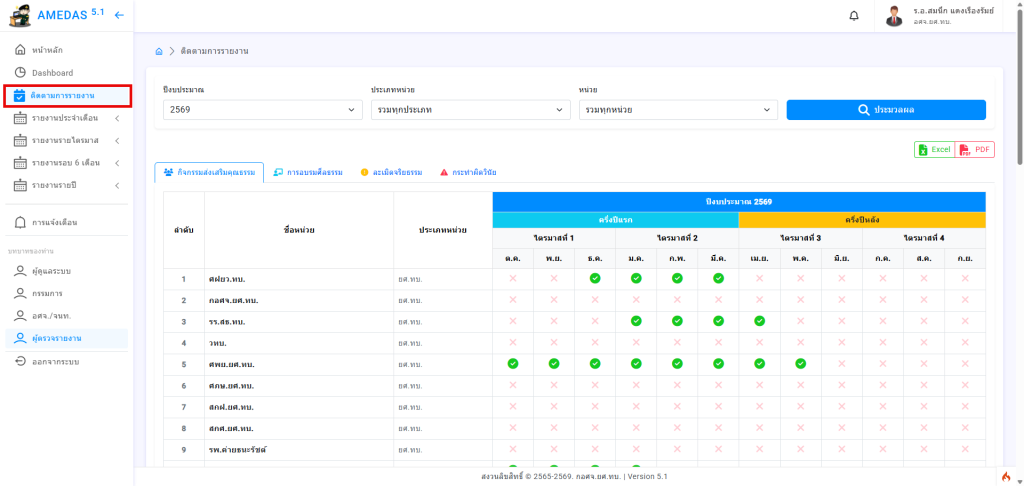
เมื่อต้องการติดตามการรายงาน ให้คลิกที่เมนู “ติดตามการรายงาน”
1. การค้นหาและกรองข้อมูล (Data Filter)
ในหน้าจอติดตามการรายงาน ท่านสามารถกำหนดเงื่อนไขเพื่อเรียกดูข้อมูลเฉพาะเจาะจงได้ตามต้องการ
- ปีงบประมาณ: เลือกปีงบประมาณที่ต้องการตรวจสอบสถานะการส่งรายงาน
- ประเภทหน่วย: เลือกกรองข้อมูลเฉพาะกลุ่มประเภทหน่วย (เช่น รวมทุกประเภท หรือเจาะจงประเภทใดประเภทหนึ่ง)
- หน่วย: เลือกเจาะจงดูข้อมูลเฉพาะหน่วยงานที่ต้องการ (ระบบจะคัดกรองรายชื่อหน่วยให้อัตโนมัติตามประเภทหน่วยที่ท่านเลือก)
- เมื่อกำหนดเงื่อนไขเรียบร้อยแล้ว ให้คลิกที่ปุ่ม “ประมวลผล” (ปุ่มสีน้ำเงิน) เพื่อให้ระบบดึงข้อมูลล่าสุดมาแสดงผล
2. การเลือกประเภทรายงานที่ต้องการตรวจสอบ
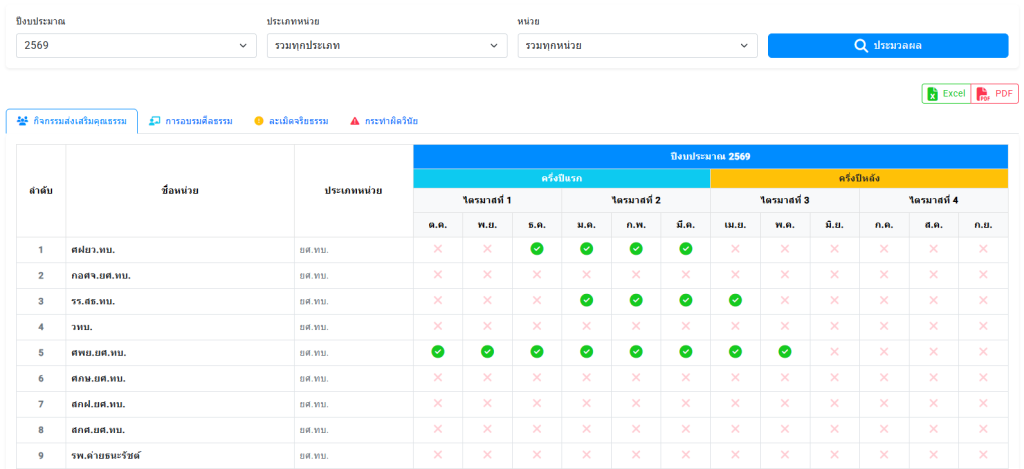
ระบบได้แบ่งประเภทของรายงานออกเป็น 4 หมวดหมู่หลัก เพื่อความสะดวกในการตรวจสอบ โดยท่านสามารถคลิกที่แท็บ (Tab) ด้านบนของตารางเพื่อเปลี่ยนมุมมอง:
- กิจกรรมส่งเสริมคุณธรรม: ตรวจสอบสถานะการส่งรายงานกิจกรรมส่งเสริมคุณธรรมประจำเดือน
- การอบรมศีลธรรม: ตรวจสอบสถานะการส่งรายงานการอบรมศีลธรรมวัฒนธรรมทหาร
- ละเมิดจริยธรรม: ตรวจสอบสถานะการส่งรายงานสถิติทหารละเมิดประมวลจริยธรรม
- กระทำผิดวินัย: ตรวจสอบสถานะการส่งรายงานสถิติทหารกระทำความผิด
3. การอ่านข้อมูลตารางสถานะการรายงาน
ตารางแสดงผลถูกออกแบบมาเพื่อให้เห็นภาพรวมตลอดทั้งปีงบประมาณ
- โครงสร้างตาราง: ข้อมูลจะแสดงลำดับ, ชื่อหน่วย, ประเภทหน่วย และสถานะการส่งรายงานในแต่ละเดือน (ตั้งแต่ ต.ค. ถึง ก.ย.)
- การแบ่งห้วงเวลา: ตารางจะแบ่งเดือนออกเป็น “ครึ่งปีแรก” และ “ครึ่งปีหลัง” รวมถึงแบ่งย่อยเป็น 4 ไตรมาส เพื่อให้ง่ายต่อการประเมินรอบการรายงาน
- สัญลักษณ์สถานะ:
- เครื่องหมายถูกสีเขียว (✔️) หมายถึง หน่วยงานได้ส่งรายงานในเดือนนั้นเรียบร้อยแล้ว
- เครื่องหมายกากบาทสีแดง (❌) หมายถึง หน่วยงานยังไม่ได้ส่งรายงานในเดือนนั้น
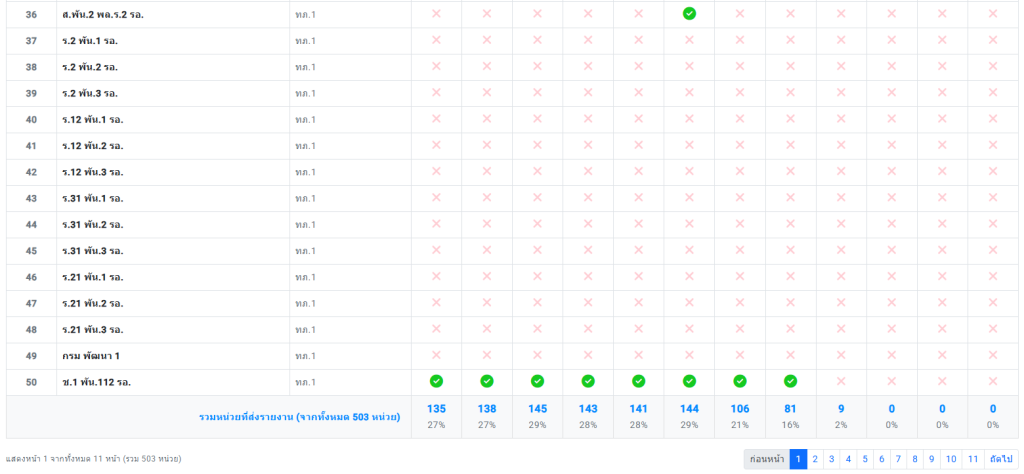
- สรุปยอดรวม (ด้านล่างตาราง): แถวสุดท้ายของตารางจะสรุป “ยอดรวมหน่วยที่ส่งรายงาน” ในแต่ละเดือน พร้อมคำนวณสัดส่วนคิดเป็นร้อยละ (%) จากจำนวนหน่วยงานทั้งหมดที่ค้นหา
- การเลื่อนหน้า (Pagination): หากมีข้อมูลจำนวนมาก ท่านสามารถกดปุ่ม “ก่อนหน้า” หรือ “ถัดไป” หรือระบุเลขหน้าด้านล่างตาราง เพื่อเลื่อนดูรายชื่อหน่วยงานอื่นๆ ได้
4. การส่งออกข้อมูล (Export Data)
ท่านสามารถบันทึกข้อมูลตารางสถานะการรายงานออกมาเป็นไฟล์เอกสารได้ โดยคลิกที่ปุ่มบริเวณมุมขวาบนของตาราง
- ปุ่ม Excel (สีเขียว): สำหรับดาวน์โหลดไฟล์
.xlsxเพื่อนำไปคำนวณหรือจัดรูปแบบต่อในโปรแกรม Microsoft Excel - ปุ่ม PDF (สีแดง): สำหรับดาวน์โหลดไฟล์
.pdf(ระบบจะจัดหน้ากระดาษเป็นแนวนอนอัตโนมัติเพื่อให้ข้อมูลแสดงผลครบทุกเดือน) เหมาะสำหรับการพิมพ์รายงานหรือส่งต่อให้ผู้บังคับบัญชา