

👤 สำหรับบทบาท: อศจ. / เจ้าหน้าที่
วัตถุประสงค์: เพื่อใช้สำหรับสร้างรายงานการปฏิบัติงานในรูปแบบของอัลบั้มภาพกิจกรรม (Gallery) โดยให้เจ้าหน้าที่สามารถอัปโหลดรูปภาพ จัดเก็บข้อมูลรายละเอียดกิจกรรม จัดเรียงลำดับภาพ และเรียกดูข้อมูลย้อนหลังได้อย่างเป็นหมวดหมู่
1. การเข้าสู่เมนูรายงานการปฏิบัติ
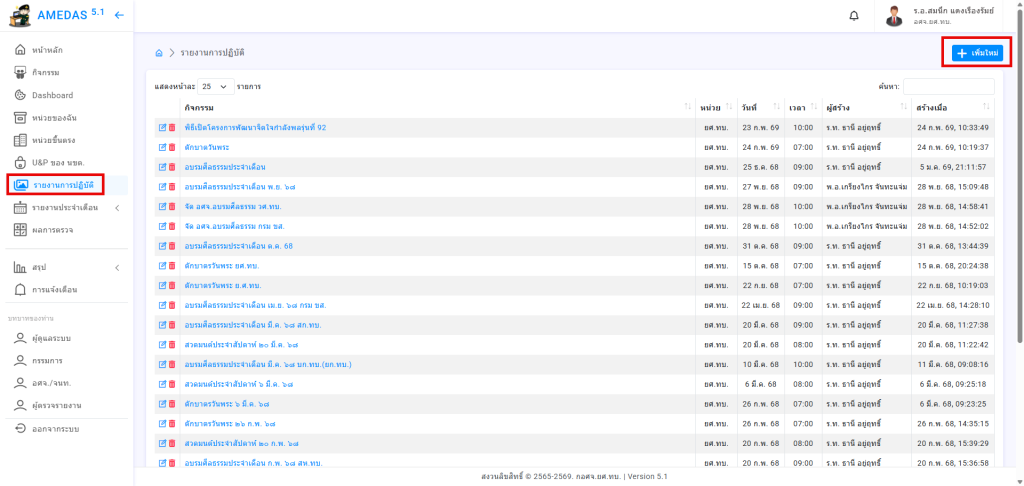
- ไปที่แถบเมนูนำทางด้านซ้ายมือ แล้วคลิกเลือกเมนู “รายงานการปฏิบัติ”
- ระบบจะพามายังหน้าจอแสดงตารางรายการกิจกรรมทั้งหมดที่เคยบันทึกไว้
- ภายในตารางจะแสดงข้อมูลที่สำคัญ ได้แก่ ชื่อกิจกรรม, ชื่อหน่วยงาน, วันที่, เวลา, ผู้สร้าง และวันเวลาที่สร้างรายการ
2. การสร้างและเพิ่มรายงานการปฏิบัติ (สร้างอัลบั้มภาพ)
- ในหน้าจอรายการ ให้คลิกที่ปุ่ม “เพิ่มข้อมูลใหม่”
- ไปที่หัวข้อ “ไฟล์ภาพ (JPG, PNG)” แล้วเลือกไฟล์รูปภาพจากเครื่องคอมพิวเตอร์ของท่าน โดยระบบรองรับไฟล์นามสกุล
.png,.jpeg, และ.jpg - ระบบจำกัดให้ท่านสามารถอัปโหลดไฟล์ภาพได้สูงสุดไม่เกิน 20 ไฟล์ต่อการอัปโหลด 1 ครั้ง
- กรอกข้อมูลรายละเอียดของกิจกรรมให้ครบถ้วน ได้แก่ “ชื่ออัลบั้ม”, “หมวดหมู่”, “วันที่” และ “เวลา” จัดกิจกรรม
- พิมพ์คำอธิบายหรือเนื้อหาเพิ่มเติมในช่อง “รายละเอียด” ซึ่งจะมีเครื่องมือจัดรูปแบบตัวอักษรเพื่อช่วยให้ข้อความสวยงามและอ่านง่าย
- เมื่อใส่ข้อมูลครบถ้วนแล้ว ให้คลิกปุ่ม “บันทึก” เพื่อสร้างอัลบั้มรายงานกิจกรรมเข้าสู่ระบบ
3. การเรียกดูรายละเอียดอัลบั้มกิจกรรม
- เมื่อต้องการดูรายละเอียด ให้คลิกที่ข้อความ “ชื่อกิจกรรม” ภายในหน้าตารางรายการหลัก
- ระบบจะเปิดหน้าต่างใหม่เพื่อแสดง ชื่ออัลบั้ม, รายละเอียดกิจกรรม, ชื่อและตำแหน่งผู้สร้าง, รวมถึงวันเวลาที่อัปโหลด
- ท่านสามารถคลิกที่รูปภาพย่อยแต่ละรูป เพื่อขยายดูรูปภาพขนาดใหญ่ในรูปแบบป๊อปอัป (Popup) พร้อมแสดงคำบรรยายภาพประกอบได้
4. การแก้ไขข้อมูลและการจัดการรูปภาพ
- หากต้องการแก้ไขข้อมูลกิจกรรม ให้คลิกที่ปุ่มไอคอน “รูปดินสอ” (แก้ไข) ที่อยู่ด้านหน้าแถวของกิจกรรมนั้นในตาราง
- ระบบจะเปิดหน้าจอแก้ไข ซึ่งท่านสามารถอัปเดตชื่ออัลบั้ม, หมวดหมู่, วันที่, เวลา และรายละเอียดกิจกรรมได้ตามต้องการ
- การเพิ่มคำบรรยายภาพ: ในส่วนของตารางรูปภาพ ท่านสามารถพิมพ์คำบรรยายหรือคำอธิบายของแต่ละรูปภาพลงในช่องข้อความ แล้วคลิกปุ่ม “บันทึก” (ไอคอนรูปแผ่นดิสก์) เพื่ออัปเดตข้อมูลของรูปภาพนั้นๆ
- การจัดเรียงลำดับรูปภาพ: ท่านสามารถจัดลำดับการแสดงผลของรูปภาพใหม่ได้ โดยใช้เมาส์คลิกค้างไว้ที่แถวของภาพนั้น แล้วลาก (Drag & Drop) เลื่อนขึ้นหรือลงเพื่อสลับตำแหน่ง
- การลบรูปภาพบางส่วน: หากต้องการลบรูปภาพเฉพาะบางรูปออกจากอัลบั้ม ให้คลิกที่ปุ่ม “ลบ” (ไอคอนรูปถังขยะสีแดง) ที่อยู่ด้านหลังรูปภาพนั้น
- เมื่อแก้ไขข้อมูลในส่วนต่างๆ เสร็จสิ้น ให้คลิกปุ่ม “บันทึก” ที่อยู่ด้านล่างของฟอร์ม
5. การลบรายงานการปฏิบัติทั้งรายการ
- หากท่านต้องการลบรายงานกิจกรรมหรืออัลบั้มทิ้งทั้งรายการ ให้คลิกที่ปุ่มไอคอน “รูปถังขยะ” ในหน้าตารางรายการหลัก
- ระบบจะแสดงหน้าต่างยืนยันเพื่อสอบถามว่าท่านแน่ใจหรือไม่ และต้องการลบข้อมูลจริงหรือไม่
- หากท่านมั่นใจ ให้คลิกปุ่ม “ใช่ ลบเลย” เพื่อดำเนินการลบข้อมูลอย่างถาวร หรือคลิก “ยกเลิก” เพื่อกลับสู่หน้าจอเดิม