

👤 สำหรับบทบาท: อศจ. / เจ้าหน้าที่
เพื่อเตรียมความพร้อมรับการตรวจประเมิน ท่านสามารถส่งเอกสารหลักฐานต่างๆ เข้าสู่ระบบได้ตามขั้นตอนดังต่อไปนี้:
1. เริ่มต้นที่ คลิกเมนู “หน่วยของฉัน”
- ไปที่แถบเมนูนำทางด้านซ้าย (Sidebar) แล้วคลิกที่เมนู “หน่วยของฉัน”
- ระบบจะแสดงรายการหน่วยงานที่ท่านรับผิดชอบ พร้อมข้อมูลรหัสหน่วยงานและต้นสังกัด
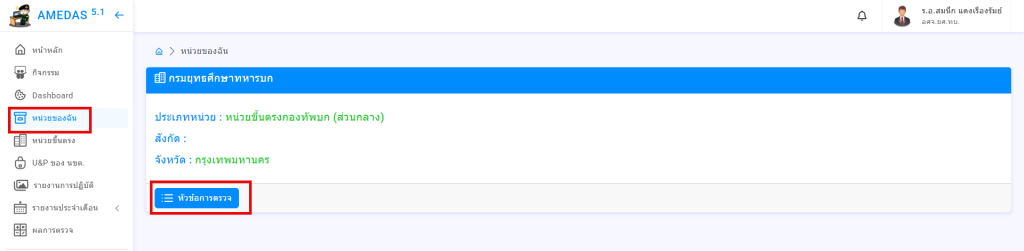
2. ในหน้า “หน่วยของฉัน” ให้คลิก “หัวข้อการตรวจ”
- ภายใต้กล่องข้อมูลของหน่วยงานที่ท่านต้องการจัดการ ให้คลิกที่ปุ่ม “หัวข้อการตรวจ”
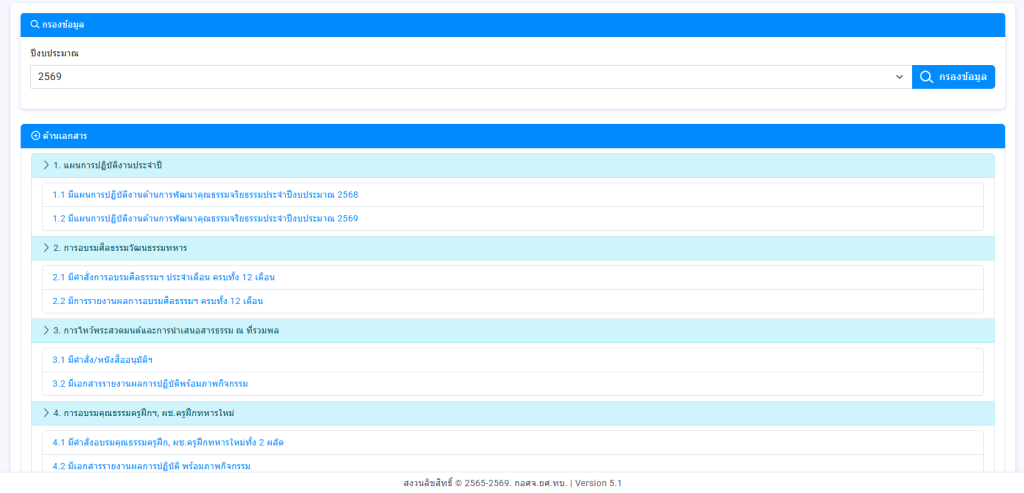
3. เลือกปีงบประมาณ แล้วคลิกหัวข้อที่ต้องการอัปโหลดเอกสาร
- ในหน้าหัวข้อการตรวจ ให้ท่านเลือก “ปีงบประมาณ” จากเมนูแบบเลื่อนลง (Dropdown) แล้วคลิกปุ่ม “ค้นหา” เพื่อกรองข้อมูล
- ระบบจะแสดงโครงสร้างหมวดหมู่ หัวข้อการตรวจ และรายการ “เกณฑ์การตรวจ” พร้อมระบุคะแนนเต็มของแต่ละเกณฑ์
- ให้คลิกที่ ชื่อเกณฑ์การตรวจ ที่ท่านต้องการส่งเอกสาร เพื่อเข้าสู่หน้าจัดการเอกสารของเกณฑ์นั้น
- หมายเหตุ: ภายในหน้าเกณฑ์ ท่านจะสามารถดูรายละเอียดของเกณฑ์ และผลคะแนนประเมินได้ (หากยังไม่ตรวจจะแสดงว่า “ยังไม่มีคะแนน”)
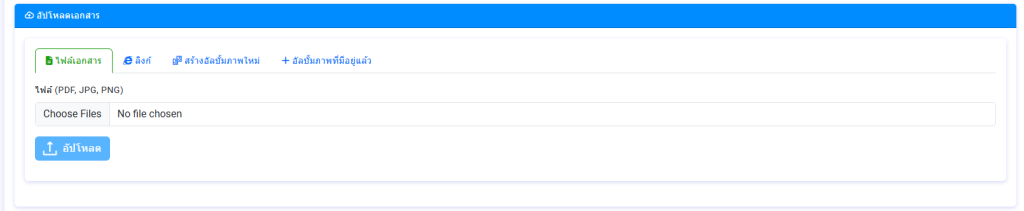
4. การอัปโหลดเอกสารหลักฐาน (4 รูปแบบ)
ในหน้าเกณฑ์การตรวจ ท่านสามารถนำเข้าเอกสารอ้างอิงได้ 4 วิธี ดังนี้:
- แบบที่ 1: อัปโหลดไฟล์เอกสารสามารถเลือกไฟล์จากเครื่องคอมพิวเตอร์ รองรับไฟล์รูปภาพ (
.png,.jpeg,.jpg) และไฟล์เอกสาร (.pdf) โดยสามารถเลือกได้หลายไฟล์พร้อมกัน แล้วคลิกปุ่ม “อัปโหลด” - แบบที่ 2: แปะลิงก์คลาวด์ (URL)หากเอกสารอยู่บนระบบคลาวด์หรือเว็บไซต์ภายนอก ให้กรอก “ลิงก์เอกสาร” และ “คำอธิบาย” ลงในช่องที่กำหนด แล้วคลิกปุ่ม “บันทึก”
- แบบที่ 3: สร้างอัลบั้มภาพใหม่ (Gallery)ในส่วนนี้ท่านสามารถสร้างอัลบั้มภาพใหม่ได้โดยตรง โดยเลือกไฟล์ภาพ (
.png,.jpeg,.jpg) พร้อมกรอก ชื่อแกลเลอรี หมวดหมู่ วันที่จัดกิจกรรม เวลา และคำอธิบาย จากนั้นคลิกปุ่ม “สร้างแกลเลอรี” - แบบที่ 4: เพิ่มอัลบั้มภาพที่มีอยู่แล้วหากท่านเคยสร้างอัลบั้มภาพกิจกรรมไว้แล้ว ให้เลือกชื่ออัลบั้มจากเมนูแบบเลื่อนลง (Dropdown) แล้วคลิกปุ่ม “เพิ่มเข้าสู่เกณฑ์”
การเขียนคำอธิบายเพิ่มเติม การแก้ไข และการลบเอกสาร
- การเขียนคำอธิบายเกณฑ์ (Description):ท่านสามารถพิมพ์คำอธิบายรายละเอียดการปฏิบัติงานเพิ่มเติมสำหรับเกณฑ์นั้นๆ ได้ในกล่องข้อความ และคลิก “บันทึกคำอธิบาย”
- การจัดการรายการเอกสารอ้างอิง: ไฟล์ ลิงก์ และอัลบั้มที่ถูกเพิ่มแล้ว จะแสดงรวมอยู่ในตารางรายการเอกสาร ท่านสามารถใช้เมาส์คลิกค้างที่รายการแล้วลาก (Drag & Drop) เพื่อ จัดเรียงลำดับ การแสดงผลได้ รวมถึงสามารถจัดลำดับรูปภาพภายในอัลบั้มได้ด้วยวิธีเดียวกัน
- การแก้ไขข้อมูล: ท่านสามารถคลิกเพื่อเปิดดูไฟล์เอกสาร, แก้ไขคำอธิบายของไฟล์, แก้ไขลิงก์และคำอธิบายลิงก์, และแก้ไขรายละเอียด/รูปภาพในอัลบั้มได้ตลอดเวลา
- การลบข้อมูล: สามารถคลิกที่ปุ่มลบ (ไอคอนรูปถังขยะ) เพื่อลบรูปภาพในแกลเลอรี หรือลบอัลบั้มกิจกรรมได้ ระบบจะแสดงหน้าต่างเพื่อขอให้ท่านยืนยันการลบก่อนเสมอ
- การสื่อสารกับกรรมการ (Comments): ด้านล่างสุดของหน้าเกณฑ์ จะมีส่วนของ “ความคิดเห็น” ท่านสามารถดูข้อเสนอแนะจากกรรมการ คลิกปุ่มไอคอนลูกศรเพื่อ “ตอบกลับความคิดเห็น” หรือลบความคิดเห็นของท่านเองได้ด้วยปุ่มถังขยะ