

👤 สำหรับบทบาท: อศจ. / เจ้าหน้าที่
วัตถุประสงค์: เพื่อใช้สำหรับบันทึกและรวบรวมสถิติยอดกำลังพลที่เข้าร่วม “กิจกรรมส่งเสริมคุณธรรมจริยธรรม” ในแต่ละเดือนเข้าสู่ระบบส่วนกลาง เพื่อให้ผู้บังคับบัญชาสามารถเรียกดูภาพรวมและส่งออกรายงานได้
1. การเข้าสู่เมนูรายงาน
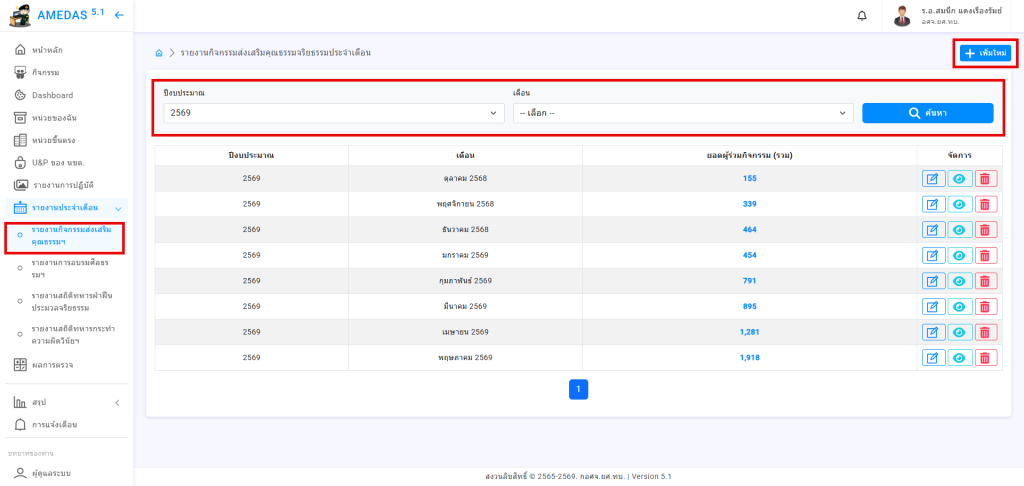
- ไปที่แถบเมนูนำทางด้านซ้ายมือ (Sidebar) ภายใต้หัวข้อ “รายงานประจำเดือน”
- คลิกเลือกเมนู “รายงานกิจกรรมส่งเสริมคุณธรรมฯ”
- ระบบจะแสดงหน้าจอรายการรายงานประจำเดือนที่หน่วยงานของท่านได้เคยบันทึกไว้แล้ว
2. การค้นหาและการดูข้อมูล
- ในหน้าจอหลัก ท่านจะพบกล่องสำหรับค้นหาข้อมูลอยู่ด้านบน
- ท่านสามารถเลือกกรองข้อมูลตาม “ปีงบประมาณ” และ “เดือน” ที่ต้องการได้ จากนั้นคลิกปุ่ม “ค้นหา”
- ตารางข้อมูลด้านล่างจะแสดงรายการรายงาน โดยระบุ ปี, เดือน, ยอดผู้ร่วมกิจกรรม (รวมทั้งหมด), และปุ่มสำหรับจัดการข้อมูล
3. การสร้างรายงานประจำเดือนฉบับใหม่
- ในหน้าจอหลัก ให้คลิกที่ปุ่ม “+ เพิ่มข้อมูลใหม่” ที่มุมขวาบน
- ระบบจะแสดงหน้าต่างป๊อปอัปให้ท่านเลือก “ปีงบประมาณ” ที่ต้องการสร้างรายงาน จากนั้นคลิก “ยืนยัน”
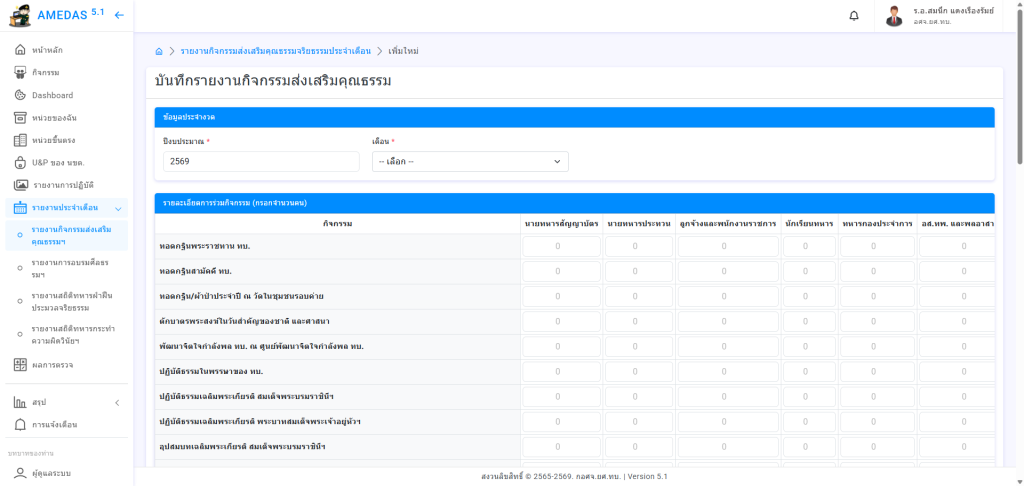
- ระบบจะพาท่านเข้าสู่หน้า “บันทึกรายงานกิจกรรมส่งเสริมคุณธรรม”
- ข้อมูลประจำงวด: ให้ท่านเลือก “เดือน” ที่ต้องการรายงานจากเมนูตัวเลือก (Dropdown) (หมายเหตุ: ระบบจะไม่อนุญาตให้สร้างรายงานในเดือนและปีที่เคยส่งรายงานไปแล้วซ้ำอีก)
- รายละเอียดการร่วมกิจกรรม (กรอกจำนวนคน):
- ระบบจะแสดงตาราง โดยให้ท่านกรอก “ตัวเลขจำนวนผู้เข้าร่วมกิจกรรม” ลงในช่องให้ตรงกับ “ประเภทกิจกรรม” (แกนตั้ง) และ “ประเภทกำลังพล” (แกนนอน)
- หากกิจกรรมใดไม่มีผู้เข้าร่วม ให้เว้นว่างไว้ หรือใส่เลข 0
- หากมีหมายเหตุเฉพาะกิจกรรมนั้นๆ สามารถพิมพ์ลงในช่อง “หมายเหตุ” ด้านหลังสุดของแถวนั้นได้
- ข้อมูลผู้รายงาน: ให้กรอก “ชื่อผู้รายงาน”, “ตำแหน่ง”, และ “ความคิดเห็น/หมายเหตุเพิ่มเติม” (ภาพรวมของเดือนนั้น) ลงในช่องที่กำหนด
- ตรวจสอบความถูกต้อง แล้วคลิกปุ่ม “บันทึก”
4. การแก้ไข และการลบรายงาน
หากท่านต้องการแก้ไขข้อมูลตัวเลขหรือลบรายงานที่ส่งไปแล้ว สามารถทำได้ที่หน้าจอรายการหลัก ดังนี้:
- การแก้ไข: ในตารางรายการ ให้คลิกที่ไอคอน “รูปดินสอ” (แก้ไข) ในแถวของเดือนที่ต้องการ ระบบจะเปิดหน้าฟอร์มเดิมพร้อมข้อมูลเก่าขึ้นมาให้ท่านปรับปรุงตัวเลขและรายละเอียด จากนั้นกดบันทึก
- การลบ: ให้คลิกที่ไอคอน “รูปถังขยะ” (ลบ) ในแถวที่ต้องการ ระบบจะขึ้นข้อความเตือนให้ยืนยันการลบ หากท่านกดยืนยัน ข้อมูลของเดือนนั้นจะถูกลบออกจากระบบอย่างถาวร
5. การดูรายละเอียด และการส่งออกรายงาน (Export PDF / Excel)
เมื่อบันทึกข้อมูลเรียบร้อยแล้ว ท่านสามารถดูภาพรวมและดาวน์โหลดรายงานไปใช้งานต่อได้:
- ในหน้าจอรายการหลัก ให้คลิกที่ไอคอน “รูปดวงตา” (ดูรายละเอียด) ของเดือนที่ต้องการ
- ระบบจะแสดงหน้า “สถิติการร่วมกิจกรรมด้านการส่งเสริมคุณธรรม” ซึ่งจะสรุปตัวเลขทั้งหมดในรูปแบบตารางที่สวยงาม พร้อมคำนวณผลรวม (รวมรายกิจกรรม และรวมตามประเภทกำลังพล) ให้โดยอัตโนมัติ
- ด้านล่างสุดของหน้าจอ จะมีปุ่มสำหรับส่งออกข้อมูล 2 รูปแบบ:
- ปุ่ม Excel (สีเขียว): สำหรับดาวน์โหลดไฟล์
.xlsxเพื่อนำตัวเลขไปคำนวณหรือใช้งานในโปรแกรมตารางคำนวณต่อ - ปุ่ม PDF (สีแดง): สำหรับดาวน์โหลดไฟล์
.pdfในรูปแบบแนวนอนพร้อมลายเซ็นผู้รายงาน เพื่อนำไปพิมพ์หรือแนบเป็นเอกสารรายงานเสนอผู้บังคับบัญชาได้ทันที
- ปุ่ม Excel (สีเขียว): สำหรับดาวน์โหลดไฟล์