

👤 สำหรับบทบาท: ผู้ตรวจรายงาน
วัตถุประสงค์: เพื่อใช้ในการติดตามและตรวจสอบสถิติการจัด “การอบรมศีลธรรมวัฒนธรรมทหาร (ยามปกติ)” ของหน่วยงานต่างๆ แบบรวบยอดตลอดระยะเวลา 6 เดือน (ครึ่งปีแรก หรือ ครึ่งปีหลัง) โดยระบบจะแสดงข้อมูลแบบแจกแจงรายเดือน พร้อมคำนวณค่ายอดรวมและค่าเฉลี่ยให้อัตโนมัติ เพื่อให้ผู้ตรวจประเมินผลได้ง่ายและแม่นยำ
1. วิธีการเข้าสู่เมนู
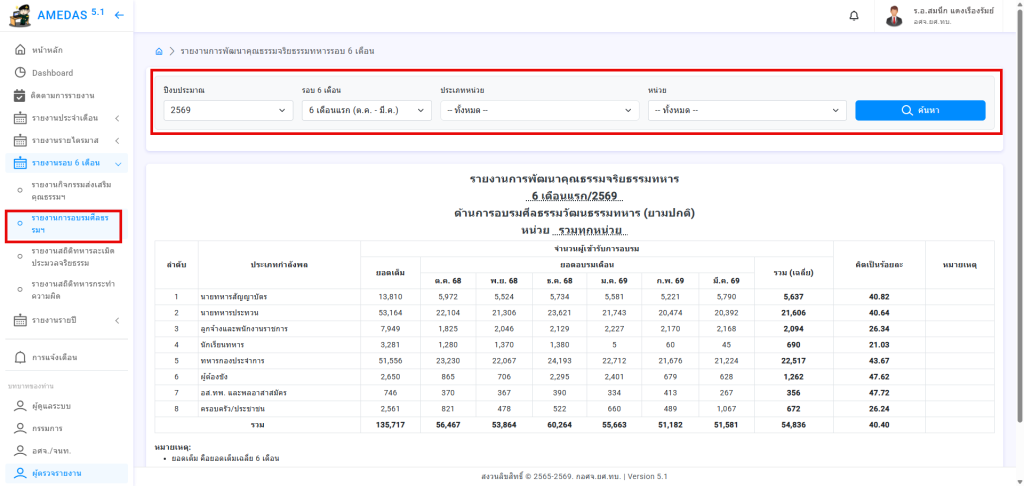
- ไปที่แถบเมนูนำทางด้านซ้ายมือ (Sidebar) ของระบบ
- คลิกที่หัวข้อหลัก “รายงานรอบ 6 เดือน”
- เลือกเมนูย่อย “รายงานการอบรมศีลธรรมฯ”
2. การค้นหาและดูสถิติภาพรวมรอบ 6 เดือน (Overview)
ท่านสามารถระบุเงื่อนไขช่วงเวลาและหน่วยงาน เพื่อให้ระบบดึงข้อมูลการอบรมตลอด 6 เดือนมาแสดงผลร่วมกัน
ขั้นตอนการใช้งาน:
- กำหนดเงื่อนไขการค้นหาในแถบด้านบนสุด ดังนี้:
- ปีงบประมาณ: เลือกปีงบประมาณที่ต้องการตรวจสอบ
- รอบ 6 เดือน: เลือกรอบช่วงเวลาที่ต้องการตรวจสอบ ได้แก่:
- 6 เดือนแรก (ต.ค. – มี.ค.)
- 6 เดือนหลัง (เม.ย. – ก.ย.)
- ประเภทหน่วย: เลือกระบุประเภทของหน่วย (หากต้องการดูภาพรวมเฉพาะกลุ่ม)
- หน่วย: เลือกชื่อหน่วยงานแบบเจาะจง (รายชื่อจะปรับเปลี่ยนตาม “ประเภทหน่วย” ที่เลือกไว้อัตโนมัติ)
- คลิกปุ่ม “ค้นหา” (ปุ่มสีน้ำเงิน)
- ระบบจะแสดงตาราง รายงานการพัฒนาคุณธรรมจริยธรรมทหาร ด้านการอบรมศีลธรรมวัฒนธรรมทหาร (ยามปกติ) โดยแสดงข้อมูลเรียงตาม “ประเภทกำลังพล” (แนวตั้ง)
3. การอ่านค่าข้อมูลในตารางรอบ 6 เดือน
เพื่อให้การประเมินผลในระยะยาวมีความคลาดเคลื่อนน้อยที่สุด ตารางนี้จึงเน้นการคำนวณ “ค่าเฉลี่ย” โดยแบ่งคอลัมน์ออกเป็นดังนี้:
- ยอดเต็ม: หมายถึง ยอดกำลังพลเต็มที่นำมาคำนวณเป็น “ค่าเฉลี่ย 6 เดือน” (นำยอดเต็มทั้ง 6 เดือนมารวมกันแล้วหาร 6)
- ยอดอบรมเดือน: ระบบจะกางคอลัมน์ย่อยจำนวน 6 คอลัมน์ (ตามเดือนในรอบที่เลือก) เพื่อแสดงให้เห็นสถิติจำนวนผู้เข้ารับการอบรมในแต่ละเดือนอย่างละเอียด
- รวม (เฉลี่ย): หมายถึง ยอดผู้เข้ารับการอบรมเฉลี่ยต่อเดือนในรอบครึ่งปีนั้น (นำยอดอบรมทั้ง 6 เดือนมารวมกันแล้วหาร 6)
- คิดเป็นร้อยละ: คิดเปอร์เซ็นต์ความสำเร็จโดยนำ “รวม (เฉลี่ย)” มาเทียบกับ “ยอดเต็ม”
- ที่ด้านล่างสุดของตาราง จะมีการสรุปยอดรวมของทุกประเภทกำลังพลเพื่อดูภาพรวมทั้งหมดของหน่วยนั้นๆ
4. การส่งออกข้อมูลเป็นไฟล์ (Export Data)
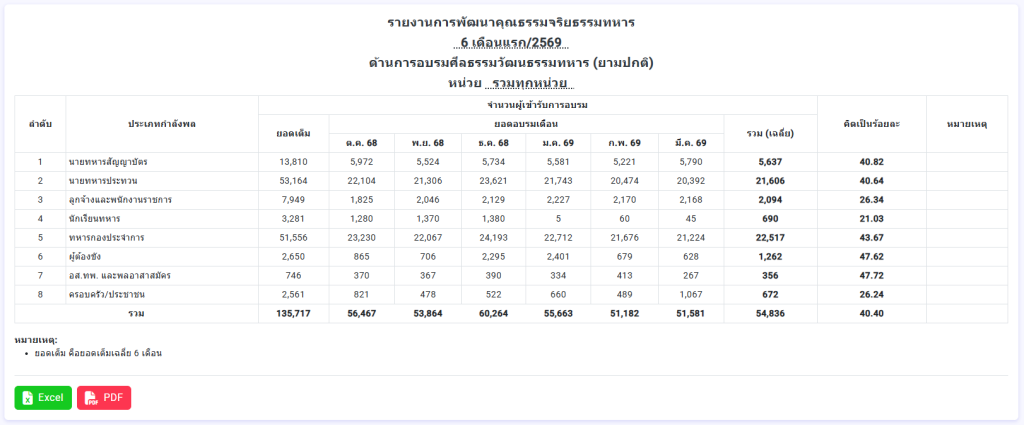
เพื่อความสะดวกในการรวบรวมเป็นเอกสารสรุปผลงานรอบครึ่งปี ท่านสามารถดาวน์โหลดข้อมูลออกเป็นไฟล์ได้ 2 รูปแบบ
- ดาวน์โหลด Excel: คลิกปุ่ม “Excel” (ปุ่มสีเขียวด้านล่างตาราง) ระบบจะประมวลผลและสร้างไฟล์
.xlsxที่มีโครงสร้างตารางเดียวกับที่แสดงบนหน้าเว็บ - ดาวน์โหลด PDF: คลิกปุ่ม “PDF” (ปุ่มสีแดงด้านล่างตาราง) ระบบจะสร้างเอกสาร
.pdfโดยจัดหน้ากระดาษเป็นแนวนอน (Landscape) เพื่อให้สามารถบรรจุคอลัมน์เดือนทั้ง 6 เดือนได้อย่างครบถ้วนและอ่านง่าย พร้อมสำหรับนำไปพิมพ์หรือใช้งานต่อ